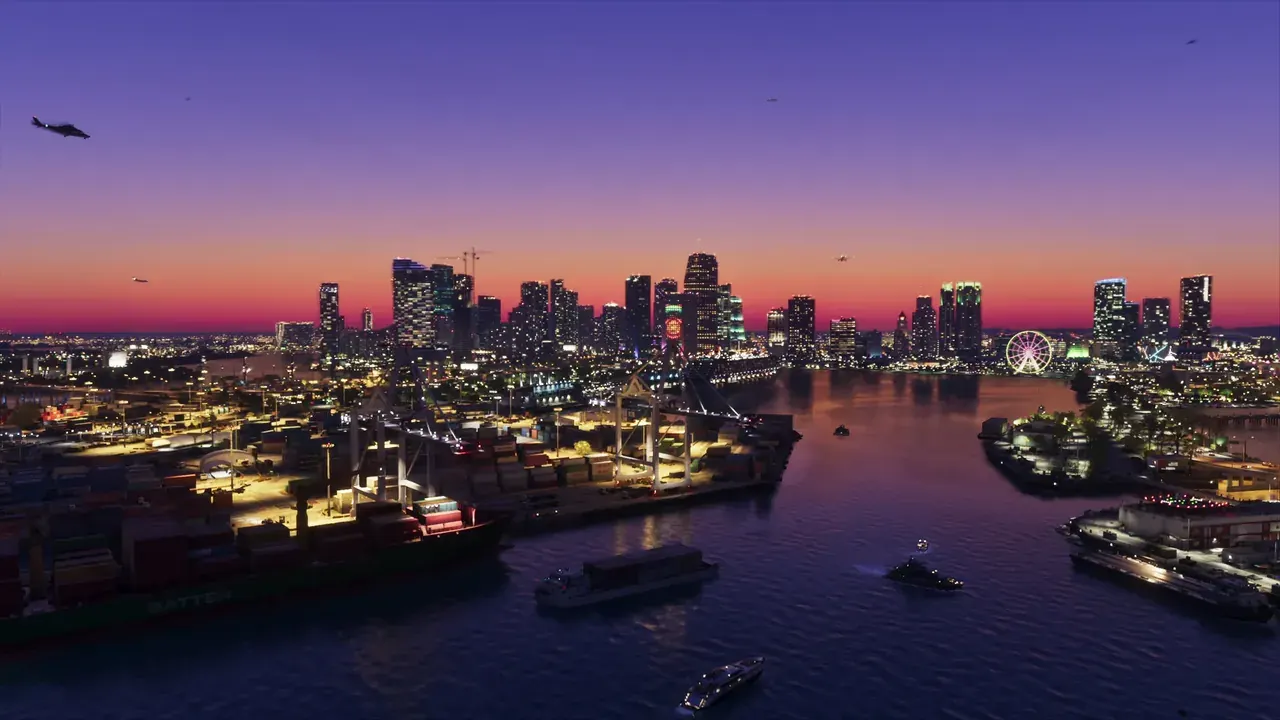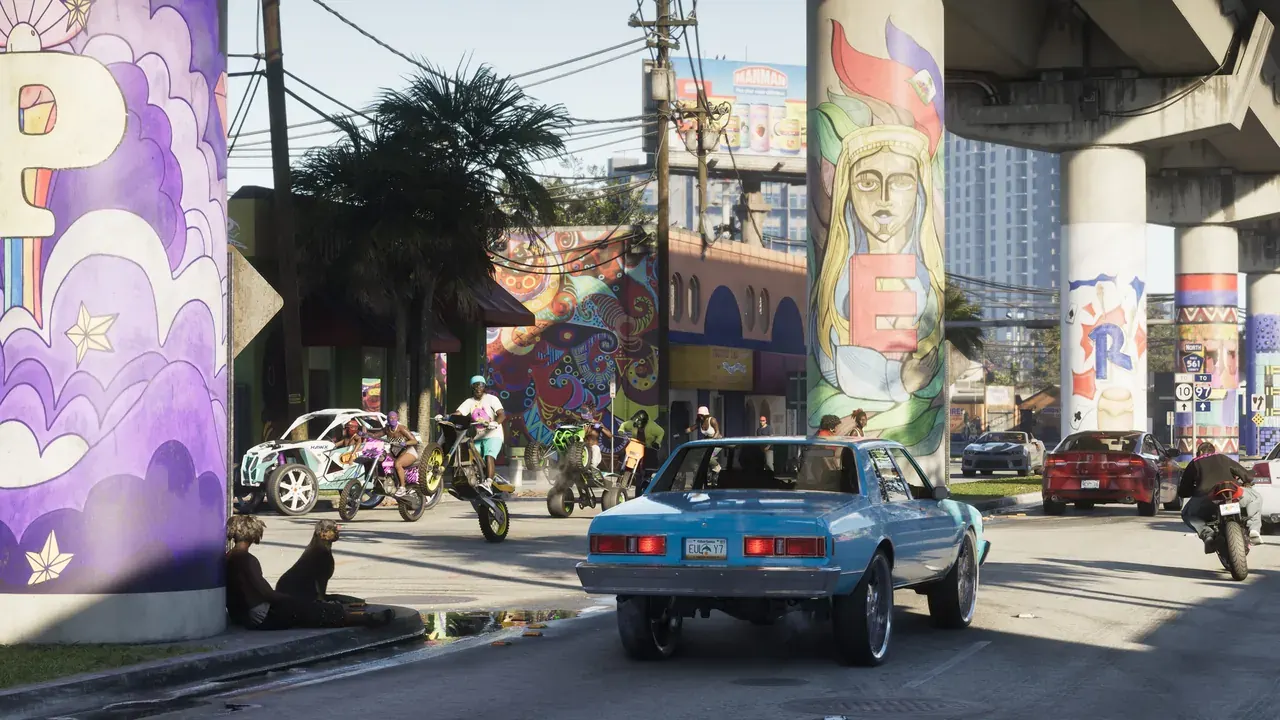
GTA 6 na PS5: rozmazany, ciemny lub szarpiący obraz? Sprawdź te ustawienia
GTA 6 na PS5 jest rozmazane, za ciemne lub szarpie? Sprawdź motion blur, HDR, tryb gry, HDMI i VRR oraz dowiedz się, czego nie zmieni cel 30 FPS.
W tym tekście (8)
GTA 6 wygląda na rozmazane podczas jazdy samochodem, nocne sceny są zbyt ciemne, a obracanie kamery wydaje się mało płynne? Nie zawsze oznacza to problem z konsolą. Czasami wystarczy zmiana ustawień obrazu w grze, telewizorze albo PlayStation 5.
GTA 6 zadebiutowało 19 listopada 2026 roku. Rozmycie obrazu, nieprawidłowa jasność i niska liczba klatek na sekundę to trzy różne problemy. Na PS5 i PS5 Pro część z nich można ograniczyć ustawieniami, inne wynikają z założeń technicznych gry.
1. GTA 6 jest rozmazane? Zacznij od Motion Blur
Rozmycie ruchu, czyli motion blur, to efekt graficzny mający sprawiać, że poruszający się obraz wygląda bardziej filmowo. Może być szczególnie widoczny podczas szybkiej jazdy, gwałtownych obrotów kamery i przemieszczania się po Vice City. Nie każdemu odpowiada taki efekt.
Rockstar opisuje zakładkę Display i grupę efektów wizualnych w swojej pomocy. Nazwę suwaka Motion Blur Strength i możliwość zejścia do zera pokazują zrzuty menu z PS5 opublikowane przez ViceManual.
- Uruchom GTA 6 i otwórz menu pauzy.
- Przejdź do Settings (Ustawienia).
- Otwórz sekcję Display (Obraz) i ustawienia efektów wizualnych.
- Znajdź regulację Motion Blur Strength.
- Zmniejsz intensywność rozmycia i porównaj obraz w tej samej scenie.
Możesz zacząć od wartości 0, a następnie stopniowo zwiększać efekt, jeśli ruch kamery zacznie wyglądać zbyt skokowo.
Ważne: wyłączenie motion blur nie odblokowuje wyższego limitu FPS ani nie podnosi rozdzielczości renderowania. Zmienia wygląd ruchu. Nie każde rozmycie wynika z tego efektu.
2. GTA 6 jest za ciemne? Sprawdź HDR
Vice City wygląda zupełnie inaczej w południowym słońcu niż nocą. Jeżeli jednak trudno dostrzec szczegóły nawet w dobrze oświetlonych miejscach, warto sprawdzić kalibrację HDR.
Na PS5 przejdź do Ustawienia → Ekran i wideo → Wyjście wideo → HDR.
Sony udostępnia opcję Włączone, gdy jest obsługiwane. Dzięki niej treści bez HDR nie muszą być konwertowane do HDR. Następnie wybierz Dostosuj wyświetlanie HDR i wykonaj kalibrację zgodnie z instrukcjami na ekranie.
Sprawdź również ustawienia HDR dostępne w samej grze. Najpierw wybierz docelowy tryb obrazu telewizora i skalibruj konsolę, a dopiero potem dopasuj jasność w GTA 6.
Nie kopiuj bezrefleksyjnie ustawień innych użytkowników. Telewizor OLED i tańszy ekran LCD mogą bardzo różnie wyświetlać ciemne sceny.
Jeśli obraz nadal jest zbyt ciemny, porównaj HDR z SDR. Taki test pomoże ustalić, czy problem wynika z konfiguracji HDR, choć nie gwarantuje jego całkowitego rozwiązania.
3. GTA 6 szarpie? Pamiętaj o celu 30 FPS
Rockstar w odpowiedzi przekazanej TechRadar 18 listopada 2026 potwierdził, że GTA 6 celuje w 30 klatek na sekundę na wszystkich konsolach. Wersja premierowa nie oferuje przełącznika na tryb 60 FPS ani osobnego trybu 40 FPS.
Dlatego podczas obracania kamery gra może wyglądać mniej płynnie niż produkcje działające w 60 FPS. Cel 30 FPS nie oznacza też gwarancji utrzymania tej wartości w każdej scenie.
Czy włączenie 120 Hz na PS5 pomoże? Samo ustawienie wyjścia 120 Hz nie sprawi, że GTA 6 zacznie generować 120 klatek. Wysoka częstotliwość odświeżania telewizora i liczba klatek renderowanych przez grę to dwie różne wartości.
Podobnie jest z VRR. Ta technologia może ograniczać niektóre problemy z prezentacją zmiennej liczby klatek w obsługiwanych konfiguracjach, ale nie zwiększa automatycznie wydajności GTA 6. Przy celu 30 FPS nie zakładaj, że samo włączenie systemowego VRR PS5 wygładzi ruch.
Jeśli płynność przeszkadza ci w każdej scenie, najpierw ustal, czy obserwujesz normalne zachowanie gry przy 30 FPS, czy dodatkowy problem z wyświetlaczem.
4. Włącz tryb gry w telewizorze
To prosta zmiana, od której warto zacząć diagnostykę opóźnień i nieprzyjemnego zachowania ruchu. Telewizory często oferują tryby takie jak Kino, Standardowy, Dynamiczny i Gra.
Wybierz tryb Gra (Game Mode), a następnie sprawdź funkcje dodatkowego przetwarzania obrazu. Rockstar w swoim poradniku rozwiązywania problemów z HDR zaleca tryb gry i wyłączenie dodatkowych ulepszaczy obrazu.
Szczególnie warto przetestować wyłączenie:
- upłynniania ruchu, np. Motion Smoothing lub TruMotion;
- sztucznego wyostrzania obrazu;
- dynamicznego kontrastu;
- automatycznego ulepszania obrazu przez AI.
Nazwy zależą od producenta telewizora. Upłynniacze mogą tworzyć sztuczne klatki, ale również wprowadzać artefakty obrazu i dodatkowe opóźnienia. Tryb gry zazwyczaj ogranicza takie przetwarzanie.
Nie oznacza to, że każde ulepszenie obrazu jest złe. Najlepiej porównywać ustawienia pojedynczo i pozostawić te, które rzeczywiście poprawiają wrażenia.
5. Sprawdź rozdzielczość i połączenie HDMI
Jeśli GTA 6 wygląda wyraźnie gorzej niż inne gry, sprawdź sygnał przesyłany przez konsolę. Otwórz Ustawienia → Ekran i wideo → Wyjście wideo.
Sprawdź bieżącą rozdzielczość oraz informacje o podłączonym urządzeniu HDMI. Dla ekranu 4K zwykle warto pozostawić rozdzielczość na Automatycznie, aby PS5 mogło wybrać najwyższą zgodną rozdzielczość.
Jeżeli pojawiają się migotanie, chwilowe zaniki sygnału lub problemy z HDR:
- Sprawdź, czy kabel HDMI jest prawidłowo podłączony.
- Przetestuj kabel dołączony do PS5.
- Sprawdź inny port HDMI w telewizorze.
- Na próbę podłącz konsolę bezpośrednio do telewizora, z pominięciem przełącznika HDMI lub amplitunera.
- Sprawdź dostępność aktualizacji oprogramowania telewizora.
Pamiętaj, że sygnał 4K wysyłany przez konsolę nie musi oznaczać, że gra jest renderowana natywnie w 4K.
6. VRR i ALLM: włączyć czy wyłączyć?
W menu wyjścia wideo PS5 znajdują się także opcje VRR oraz ALLM. VRR synchronizuje odświeżanie zgodnego ekranu ze zmienną częstotliwością generowania klatek. ALLM pozwala kompatybilnemu telewizorowi automatycznie przełączyć się w tryb niskich opóźnień.
Jeśli twój telewizor obsługuje obie funkcje, możesz pozostawić je włączone. Nie oznacza to jednak, że VRR poprawi płynność każdej gry.
Gdy obserwujesz migotanie, przyciemnianie lub nietypowe zachowanie obrazu, przetestuj konfigurację z wyłączonym VRR i porównaj tę samą scenę. Sony zaleca wyłączenie opcji Zastosuj w nieobsługiwanych grach, jeśli powoduje ona nieoczekiwane zachowanie.
Nie traktuj VRR jako sposobu na odblokowanie 60 FPS. Efekt zależy od gry, wyświetlacza i zakresu częstotliwości obsługiwanego przez ekran.
Więcej informacji o konfiguracji konsoli ma wcześniejszy poradnik: GTA 6 na PS5: HDR, VRR i ustawienia obrazu.
7. Co zrobić, jeśli obraz nadal jest rozmazany lub szarpie?
Zanim zmienisz kolejne ustawienia, wykonaj prosty test. Wybierz miejsce w grze, w którym łatwo odtworzyć problem, np. ulicę z dużą liczbą samochodów albo ciemną scenę nocną.
Zapisz aktualne ustawienia i zmieniaj tylko jedną opcję naraz. Sprawdź także inną grę na PS5, aby ustalić, czy problem dotyczy wyłącznie GTA 6.
Jeżeli podobne objawy występują również w menu konsoli i innych grach, sprawdź połączenie HDMI oraz ekran. Jeśli pojawiają się wyłącznie w GTA 6, warto porównać zachowanie po aktualizacji gry i zgłosić powtarzalny problem do pomocy Rockstar.
Nie wszystkie ograniczenia obrazu można usunąć samą konfiguracją. Część wynika z technologii renderowania i założeń wydajnościowych gry.
GTA 6 na PS5: szybka lista ustawień do sprawdzenia
| Ustawienie | Od czego zacząć |
|---|---|
| Motion Blur | Zmniejsz i porównaj ostrość ruchu |
| HDR PS5 | Włączone, gdy jest obsługiwane |
| Kalibracja HDR | Wykonaj na konsoli, potem w grze |
| Tryb telewizora | Gra / Game Mode |
| Upłynnianie ruchu TV | Wyłącz na próbę |
| Rozdzielczość PS5 | Automatycznie |
| VRR | Testuj zależnie od ekranu; nie podnosi FPS |
| ALLM | Włącz, jeśli telewizor obsługuje |
| Wyjście 120 Hz | Nie traktuj jako sposobu na 120 FPS |
Ustawienia i źródła sprawdzone 20 listopada 2026. Informacje o trybach graficznych dotyczą wersji premierowej.
Najczęstsze pytania
- Czy GTA 6 działa w 60 FPS na PS5?
- Nie. Wersja premierowa celuje w 30 FPS i nie udostępnia trybu 60 FPS. Rockstar potwierdził ten cel w odpowiedzi dla TechRadar z 18 listopada 2026.
- Czy wyłączenie motion blur poprawi wydajność?
- Nie należy oczekiwać wzrostu FPS. Zmniejszenie rozmycia może poprawić subiektywną czytelność obrazu w ruchu, ale nie odblokowuje wyższego limitu klatek.
- Dlaczego GTA 6 jest ciemne na OLED?
- Przyczyną może być konfiguracja HDR, ustawienia mapowania tonów albo charakter danej sceny. Sam typ matrycy nie wystarcza do postawienia diagnozy.
- Czy PS5 Pro usuwa problem rozmycia obrazu?
- Nie ma takiej gwarancji. Lepszy sprzęt nie wyłącza automatycznie efektów graficznych ani nie zmienia ustawionego przez twórców limitu FPS.
- Czy warto włączyć VRR w GTA 6?
- Można je przetestować na kompatybilnym telewizorze, ale nie należy oczekiwać wzrostu liczby klatek ani zakładać, że zadziała przy celu 30 FPS. Przy migotaniu lub innych problemach porównaj działanie z VRR wyłączonym.
Źródła
- Rockstar Games: How to change Grand Theft Auto VI settings (aktualizacja 18.11.2026)
- Rockstar Games: High Dynamic Range (HDR) troubleshooting
- PlayStation: Jak włączyć HDR na konsoli PS5
- PlayStation: Ustawienia rozdzielczości i wyjścia wideo PS5
- TechRadar: odpowiedź Rockstara o celu 30 FPS i braku trybu 40 FPS (18.11.2026)
- ViceManual: GTA 6 settings, własne zrzuty menu z PS5, w tym Motion Blur Strength (19.11.2026)
Czytaj dalej
 Poradnik
GTA 6 na PS5: HDR, VRR i ustawienia obrazu
PoradnikJak sprawdzić sygnał wideo PS5 i telewizor przed premierą. Etykieta PS5 Pro Enhanced nie jest listą trybów graficznych. Poradnik
Błędy w GTA 6. Jak napisać zgłoszenie, które ktoś zdoła przeczytać
PoradnikPlatforma, wersja, komunikat i kroki odtworzenia. Prosty szablon zgłoszenia zamiast „gra nie działa”. NewsNiepotwierdzone
GTA 6 i plotki o jailbreaku PS5 na 14.22. Co jest oficjalne, a co nie
NewsNiepotwierdzoneSony wydało oprogramowanie PS5 14.22 z poprawkami bezpieczeństwa. Czy GTA 6 go wymaga i czy jest jailbreak? Rozdzielamy komunikat Sony od doniesień.