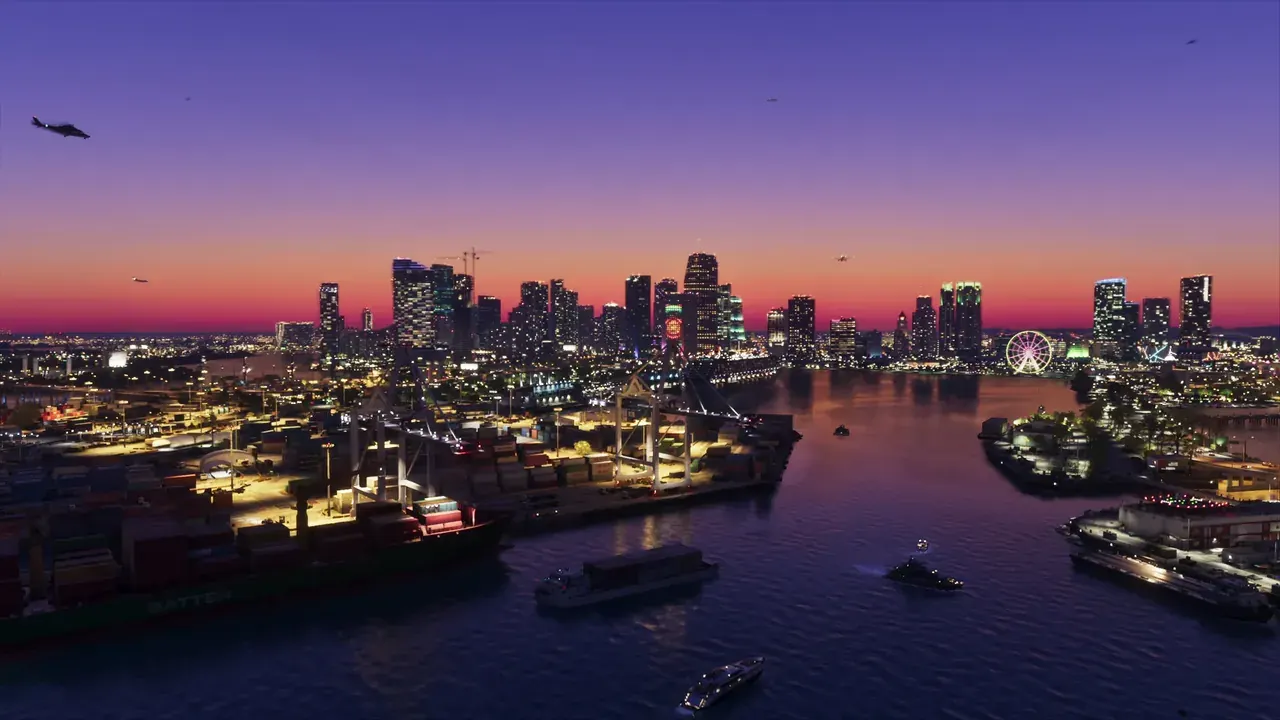
GTA 6 na PS5: HDR, VRR i ustawienia obrazu
Jak sprawdzić sygnał wideo PS5, skalibrować HDR i VRR. Po premierze tryby i suwaki w samej grze opisuje osobny news.
W tym tekście (3)
Obraz w GTA 6 zależy od ustawień konsoli, możliwości telewizora i kalibracji w samej grze. Jak sprawdzić sygnał PS5 oraz włączyć HDR i VRR w systemie, jest poniżej. Jakie tryby mają poszczególne konsole po premierze i które suwaki są w menu gry, zbiera news GTA 6: jak ustawić HDR i obraz na PS5 i Xbox.
Trzy poziomy
Na obraz wpływają trzy rzeczy: ustawienia konsoli, możliwości telewizora i opcje w samej grze. Karta GTA 6 ma etykietę PS5 Pro Enhanced, ale to nie jest lista trybów do wyboru w menu. Gra nie ma osobnego trybu jakości i wydajności. Na forum podawaj osobno model konsoli, wyjście wideo i to, co ustawiłeś w grze.
Sprawdź sygnał
Ustawienia, Ekran i wideo, Wyjście wideo. Najpierw odczytaj bieżący sygnał i informacje o podłączonym urządzeniu HDMI. Jeśli obraz jest w porządku, zapisz wyjściową konfigurację na później. Zapisz też całą drogę połączenia: konsola, ewentualny przełącznik i konkretne wejście telewizora. Numer portu bywa ważniejszy niż nazwa modelu.
HDR i VRR
HDR włączysz i skalibrujesz osobno: Ustawienia > Ekran i wideo > Wyjście wideo, opcja HDR na Włączone, gdy jest obsługiwane, potem Dostosuj wyświetlanie HDR. Przy treściach bez HDR zostaje SDR. Nie kopiuj cyfr z cudzego ustawienia, bo inny telewizor zachowuje się inaczej. VRR i wyjście 120 Hz można zostawić włączone, jeśli telewizor je obsługuje, ale w GTA 6 systemowe VRR na PS5 nie wygładza obrazu przy 30 FPS. Szczegóły, także dla Xboksa i suwaków w grze, są w newsie GTA 6: jak ustawić HDR i obraz. Zobacz też GTA 6 na PS5 Pro.
Źródła
Czytaj dalej
 Poradnik
GTA 6 na PS5 Pro. Co znaczy „Enhanced” i czy będzie 60 FPS
PoradnikSklep oznacza GTA VI etykietą PS5 Pro Enhanced, ale nie podaje tabeli FPS ani rozdzielczości. Co z tego wynika. Poradnik
GTA 6 i DualSense. Jak przygotować kontroler PS5
PoradnikAktualizacja, wibracje i spusty adaptacyjne. Co ustawić na konsoli, zanim poznamy układ sterowania w GTA 6. Poradnik
Dźwięk i słuchawki do GTA 6 na PS5. Jak sprawdzić ustawienia
PoradnikWyjście dźwięku, Dźwięk 3D i głośność. Prosta metoda porównania bez zgadywania, jak zagrają efekty w GTA 6.